
このガイドでは、ファイルにリモートアクセスするためにスチームデッキでSSHを有効にして使用する方法について説明します。 Steam Deckのデスクトップモードは、ゲーム以上のものを可能にし、リモートファイルアクセスを貴重な機能にします。
スチームデッキでSSHを有効にします
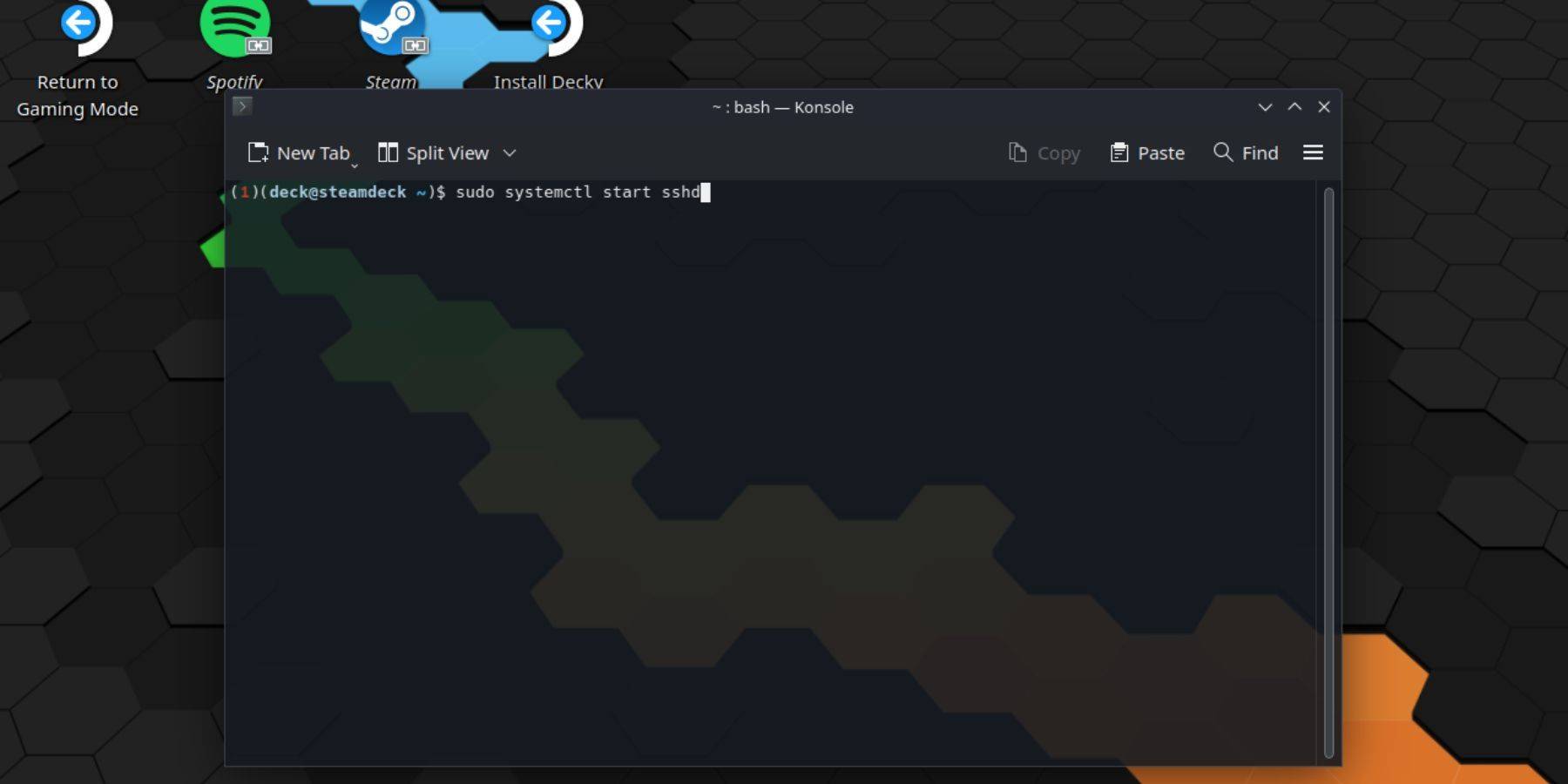 は、これらの手順に従ってSSHを有効にします。
1。スチームデッキのパワー。
2。スチームメニューにアクセスし、「設定>システム>システム設定> [開発者モードの有効)に移動します。
3.スチームメニューに戻り、[電源]> [デスクトップモードに切り替え]を選択します。
4. [スタート]メニューからコンソール端子を開きます。
5.コマンドを使用してパスワードを設定しています(まだ持っていない場合) passwd。
6.コマンドを使用してsshを有効にします: sudo systemctl start sshd。
7.再起動後にSSHが自動的に起動するようにするには、コマンドを使用します。「sudo systemctl enable sshd」。
8.サードパーティのSSHクライアントを使用して、スチームデッキにリモートでアクセスできるようになりました。
注意: OSの腐敗を防ぐために、システムファイルの変更または削除を避けてください。
STICの無効化STHIC DECK
SSHを無効にするには、次の手順に従ってください。
- [スタート]メニューからコンソール端子を開きます。
2。ブートでSSHを無効にするには、コマンドを使用します。「sudo systemctl disable sshd
。 3。すぐにSSHサービスを停止するには、コマンドを使用してください:sudo systemctl stop sshd`。
SSH経由でスチームデッキに接続します
 SSHが有効になったら、ファイル転送を簡単にするためにWarpinatorのようなサードパーティアプリケーションを使用します。 SteamデッキとPCの両方にWarpinatorをインストールし、両方のデバイスで同時に起動して、単純なドラッグアンドドロップファイル転送を行います。
または、Linux PCを使用している場合は、ファイルマネージャーを介して直接接続できます。アドレスバーに sftp://deck@steamdeckを入力し、以前に設定したパスワードを提供します。