あなたのスチームデッキでレトロゲームを解き放つ:エムデックとゲームボーイのエミュレーションへの包括的なガイド
Steam Deckの汎用性は、現代のタイトルを超えています。そのPCのようなアーキテクチャは、レトロなゲームのための大国になります。このガイドの詳細は、スチームデッキでゲームボーイゲームをプレイするためにemudeckを設定し、パフォーマンスとカスタマイズを最大化します。
始める前に:
 あなたが持っていることを確認してください:
- 完全に充電された蒸気デッキ。
- ゲームおよびエミュレータストレージ用のA2 microSDカード。
- 合法的に入手したゲームボーイROM。 -Bluetoothまたは有線キーボードとマウス(ナビゲーションを容易にするために推奨)。
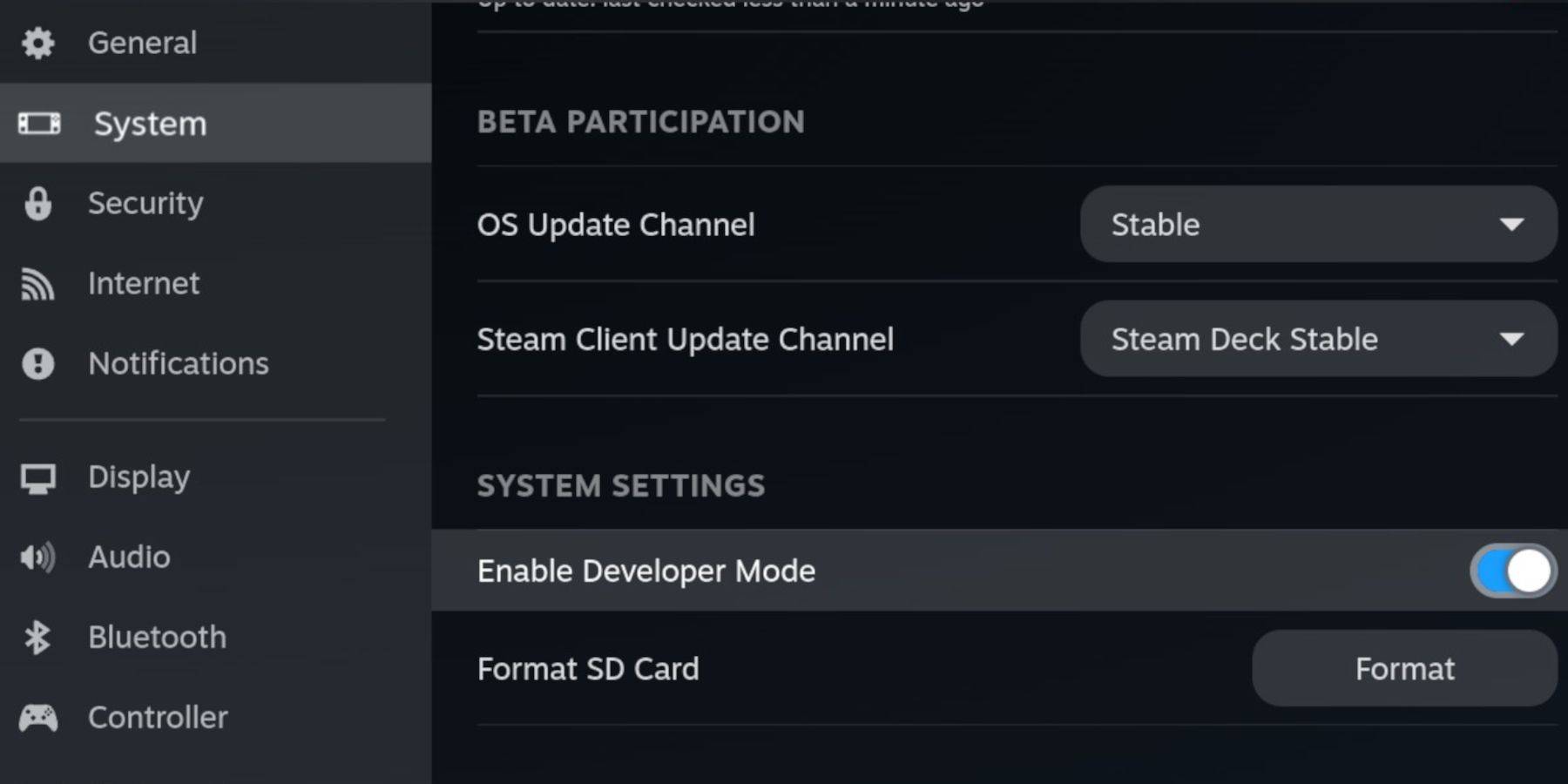
開発者モードを有効にする:
1。スチームボタンを押します。 2.システム>開発者モードに移動し、有効にします。 3.開発者メニューでCEFデバッグを有効にします。 4.デスクトップモードに切り替えます。
emudeckのインストール:
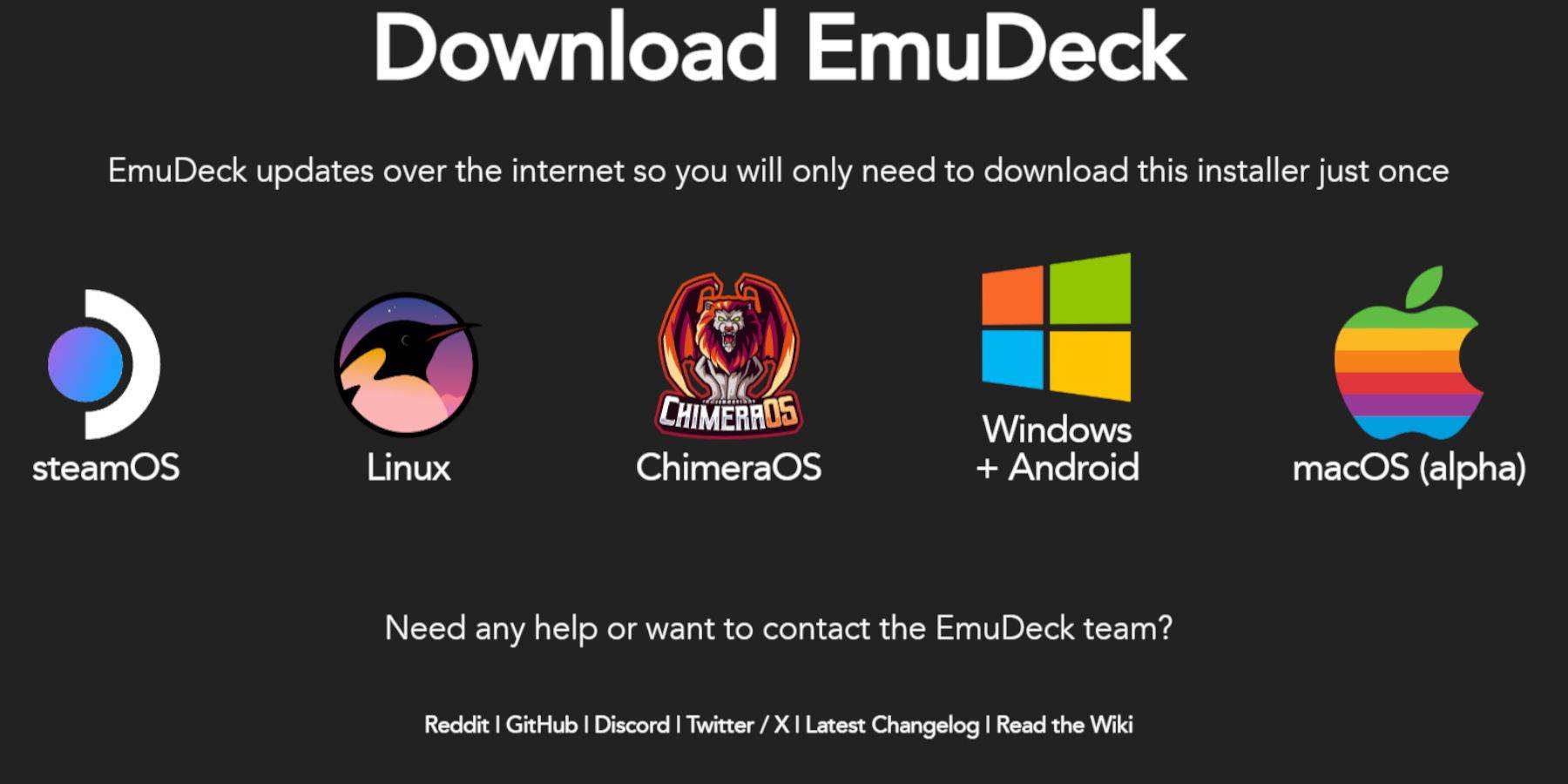
1.キーボードとマウスを接続します。 2. FirefoxやDuckduckgoなどのブラウザを使用して、公式Webサイトからemudeckをダウンロードします。 3. Steamosを選択して無料でダウンロードします。 4.「推奨設定」を選択し、「カスタムインストール」を選択します。 5.主要なインストール場所としてSDカードを選択します。 6.希望するエミュレーターを選択します(レトロアーチ、エミュレーションステーション、スチームROMマネージャーが推奨されます)。 7.自動保存を有効にします。 8。インストールを完了します。
クイック設定最適化:
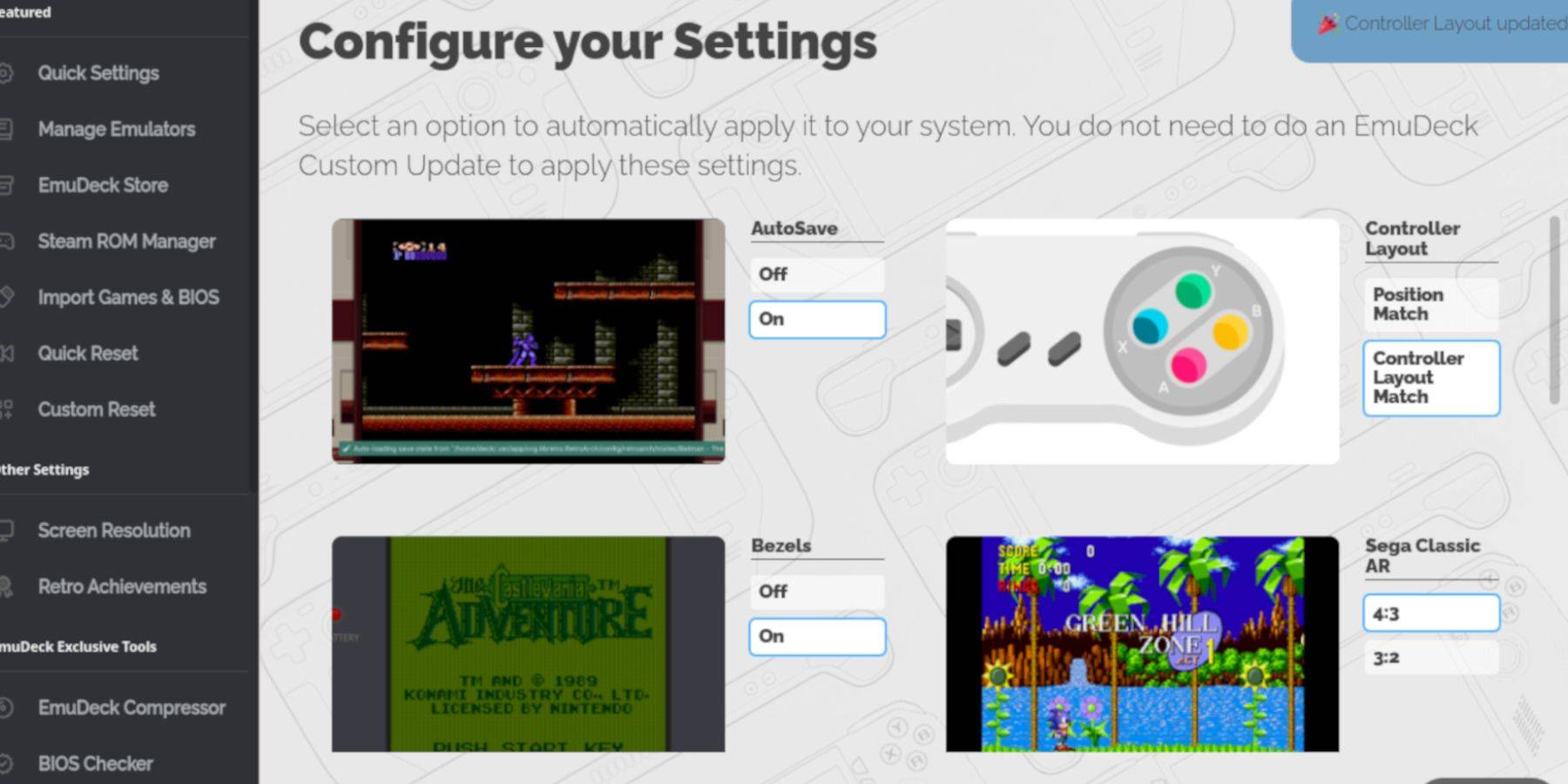
emudeck内で、クイック設定にアクセスして有効になります。
-AutoSave
- コントローラーレイアウトマッチ
- ベゼル -Nintendo Classic AR -LCDハンドヘルド
ゲームボーイゲームの追加:
1。Dolphinファイルマネージャーを使用して、SDカードの「エミュレーション/ROM/GBフォルダー」にアクセスします。 2。.gb` romファイルを転送して、正しいファイル名を保証します。
Steam ROMマネージャーとの統合:
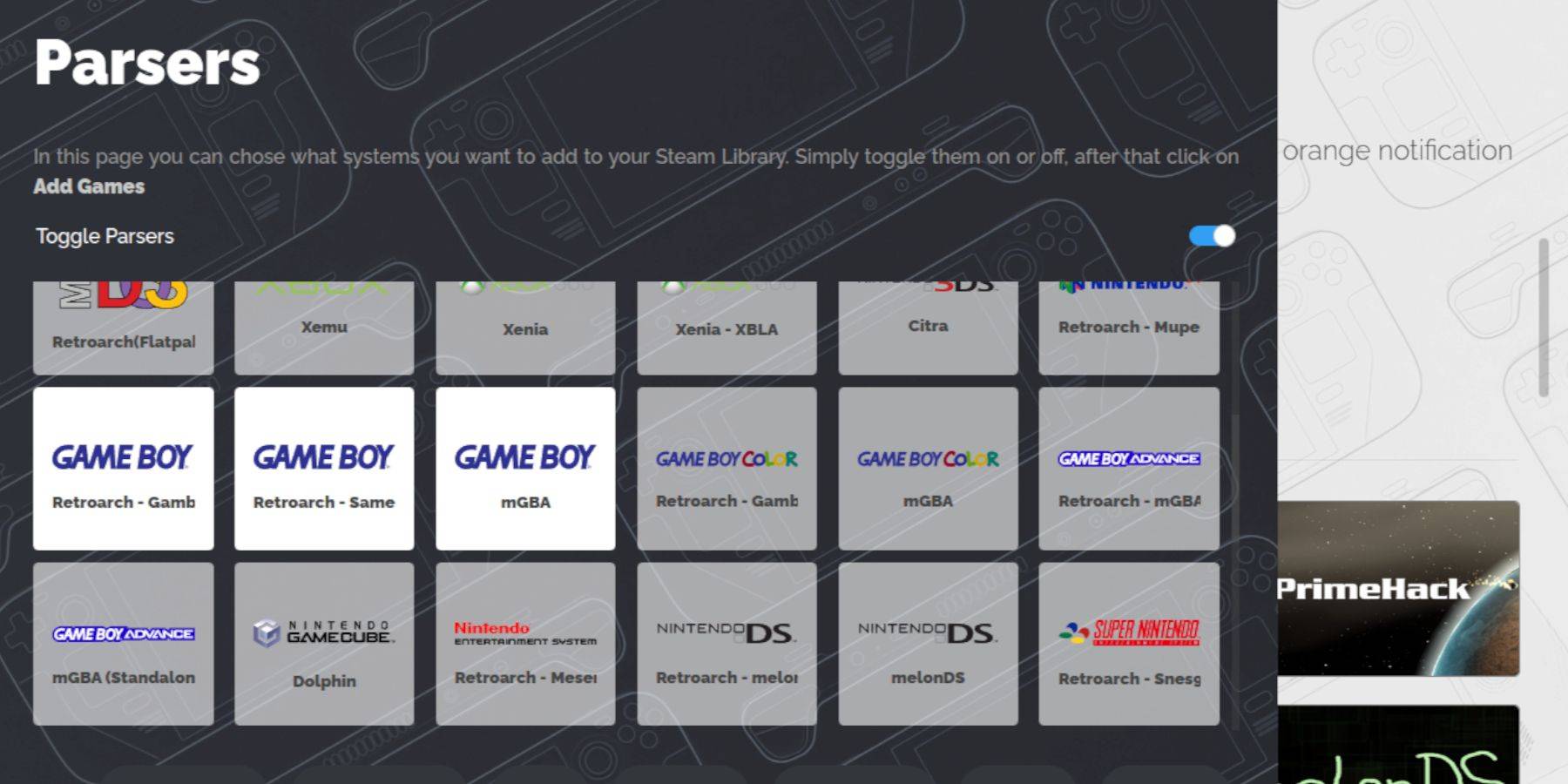
- emudeckでSteam ROMマネージャーを開きます。 2。トグルパーサーを無効にします。 3.ゲームボーイゲームを追加します。 4。蒸気に保存します。
ゲームをプレイする:
1.スチームライブラリにアクセスします。 2。[コレクション]タブに移動します。 3.ゲームボーイコレクションを選択し、ゲームを開始します。
ゲームカラーのカスタマイズ(Retroarch):
Retroarch(select + y経由でアクセス可能)では、色設定を調整するためにコアオプション> GB色付けに移動します。
エミュレーションステーションの使用:
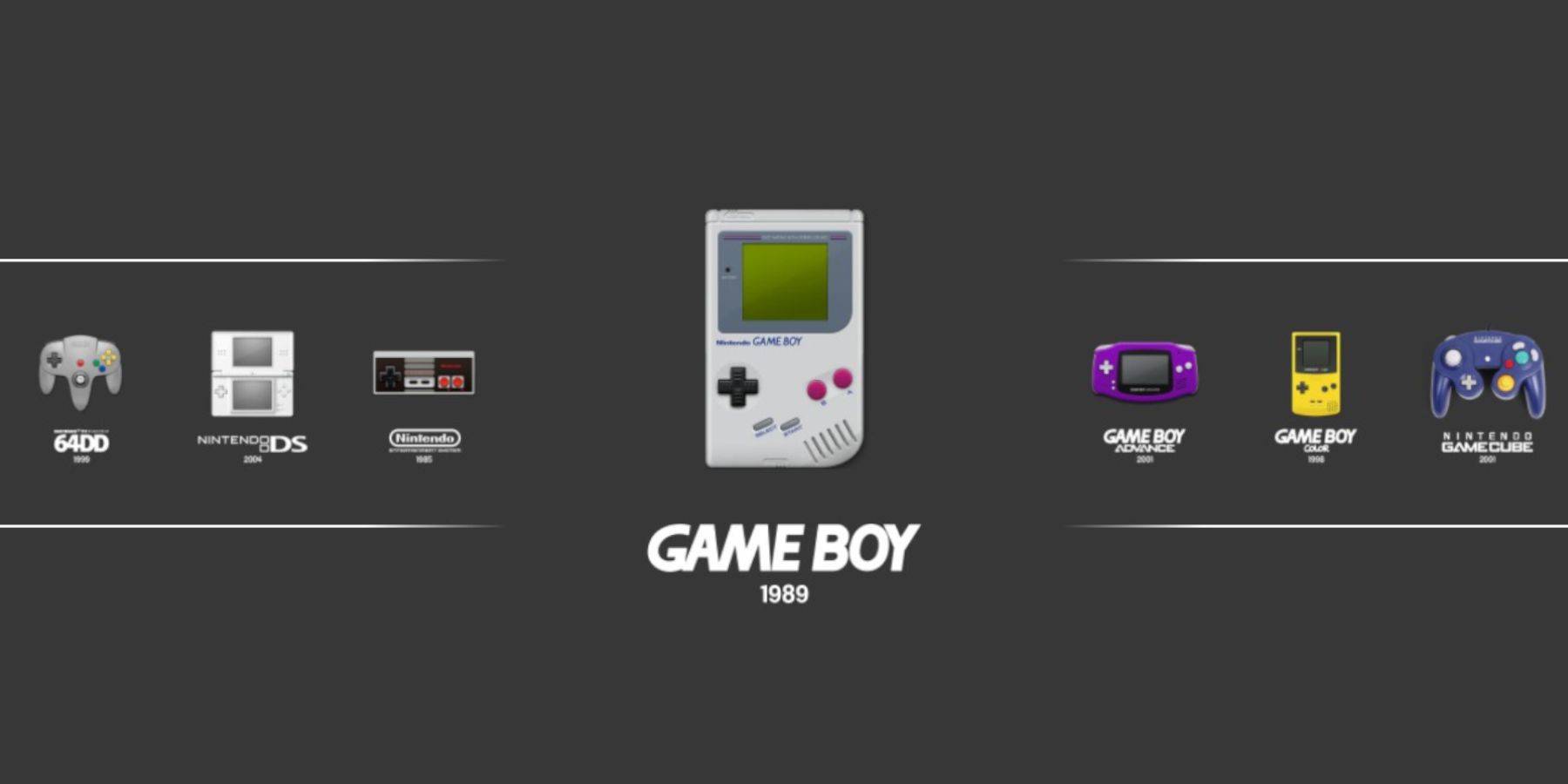
または、Steamライブラリのコレクションタブ内のエミュレーションステーションを介してゲームを起動します。
Decky LoaderとPower Toolsによるパフォーマンスの最適化:
最適なパフォーマンスのために、Decky LoaderとPower Toolsプラグインをインストールしてください。
1.デスクトップモードのGitHubページからDecky Loaderをダウンロードします。 2.推奨される設定を使用してインストールし、スチームデッキを再起動します。 3. Deckyストアを介して電動工具をインストールします。 4.電動工具内で、SMTSを無効にし、スレッドを4に設定し、必要に応じてGPUクロック設定を調整します(1200 MHzが適切な出発点です)。個々のゲーム調整にゲームごとのプロファイル機能を利用します。
スチームデッキの更新後にデカキーローダーの復元:
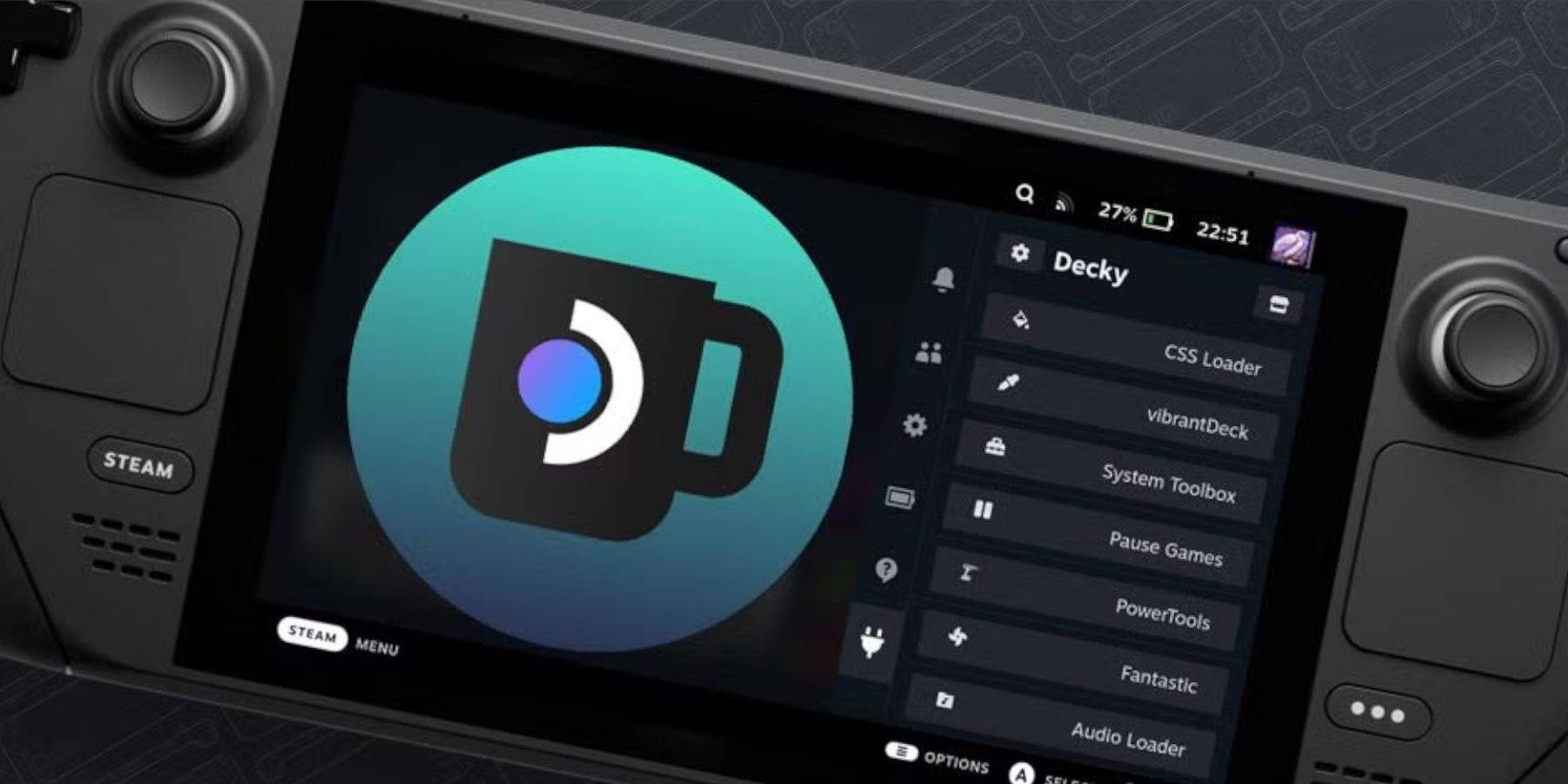
Steam Deckの更新がDecky Loaderが破損した場合は、画面上の指示に従ってGitHubページから再インストールします。あなたの擬似パスワードを覚えておいてください!
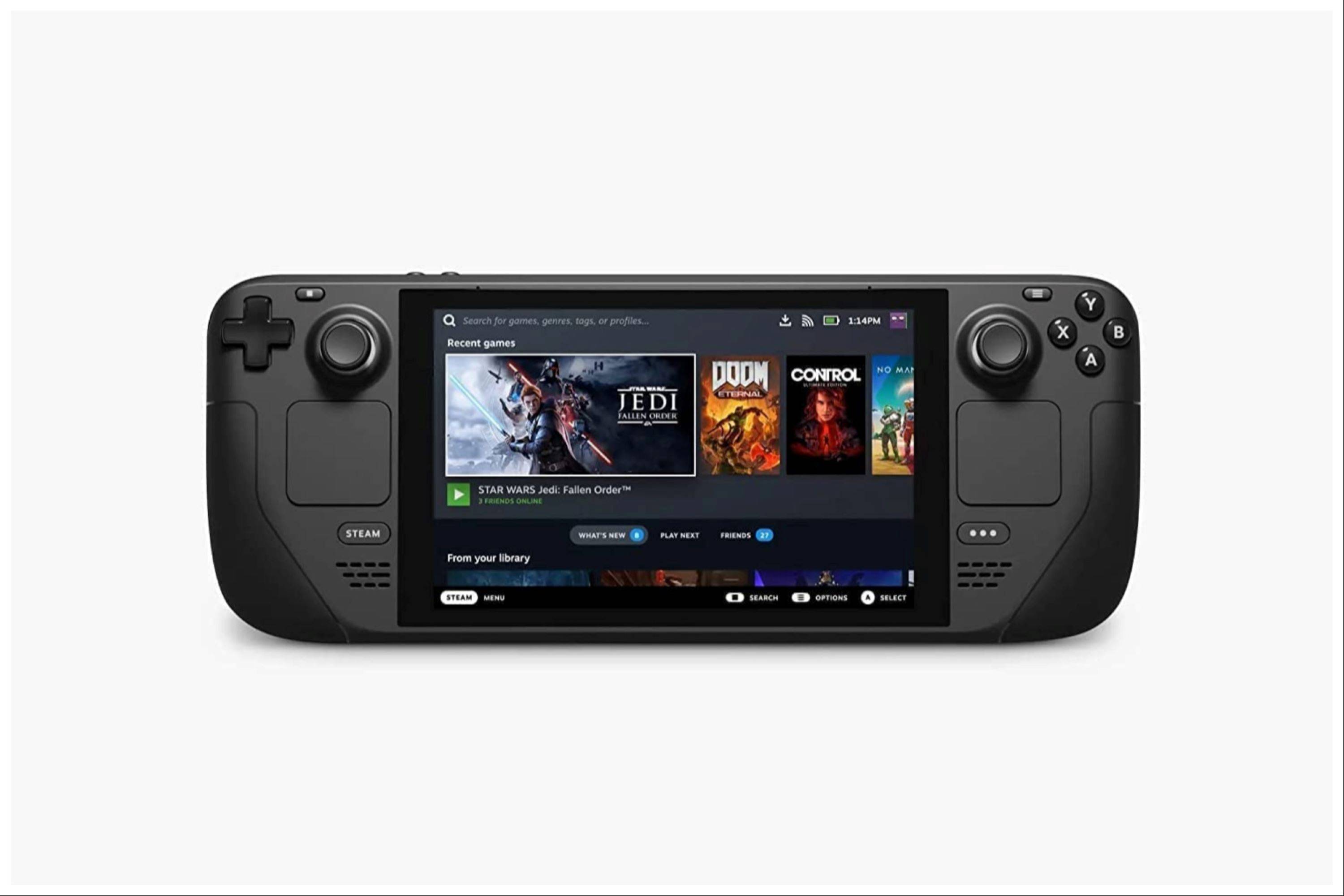
あなたのスチームデッキであなたの強化されたゲームボーイエクスペリエンスをお楽しみください!合法的に取得したROMを常に使用することを忘れないでください。